9188游戏网:绿色干净的手游下载平台!
您好!欢迎来到9188游戏网!
网站导航
9188游戏网:绿色干净的手游下载平台!
您好!欢迎来到9188游戏网!
网站导航
2026-03-28 11:16:43
来源:互联网
评论:
很不少新手头一回接触阿里云备案之际,常常被繁杂的流程以及术语弄得晕头转向,尤其是域名设置以及邮箱填写这一块儿,极易出现卡顿致使审核未通过。实际上只要领悟了正确的步骤及关键的技巧,整个备案流程完全能够自行轻松地搞定。下面便将我从实际操作里总结出来的七个关键环节以及避坑要点分享予你。
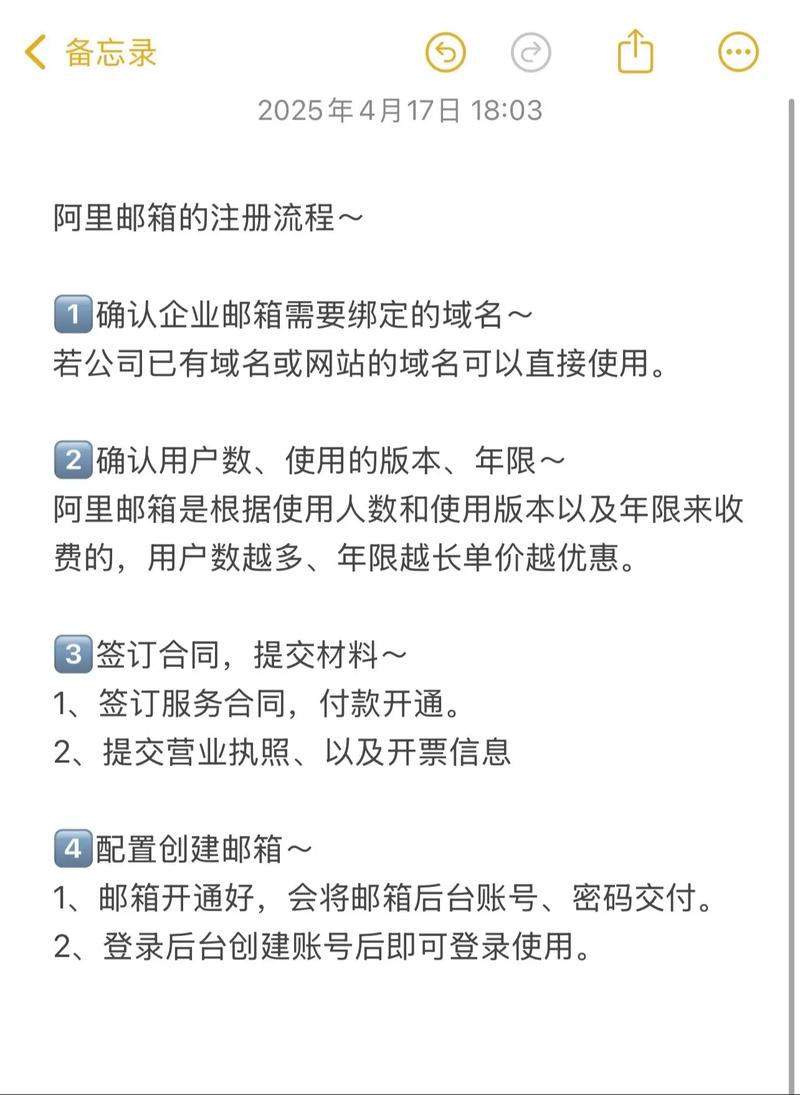
阿里云账号注册,乃是整个备案流程的起始之处,好多人于这一步骤,为图简便省事随意去填写信息,致使后期备案时,因信息不一致而被驳回。于阿里云官网注册页面填资料之际,建议你径直采用企业营业执照上的公司全称,或者个人身份证上的真实姓名,联系手机号也必定是能正常接收验证码的本人所用号码。举个例子,倘若你是企业备案,主体名称就得和营业执照完全一致,哪怕是 “有限公司” 写成了 “有限责任公司”,都会致使审核失败。
证件信息的绑定同样得严格对应,企业备案得上传组织机构代码证或者统一社会信用代码证,个人备案要准备好身份证正反面的照片。这儿有个小技巧,注册的时候把证件扫描件预先存到电脑桌面,便于直接上传,防止临时翻找浪费时间。另外,注册邮箱建议用企业邮箱或者常用的个人邮箱,由于后续备案通知都会发到这个邮箱,保证能及时查看。
登上阿里云控制台之后,于“产品与服务”当中寻觅到云服务器ECS,接着点击进入购买页面。在此需格外留意,用作备案的服务器必定得是国内地域节点,像华北2(北京)、华东1(杭州)等这般,不然没法提交备案申请。在操作系统选择这一块,如果您是建站新手,建议优先挑选CentOS或者Ubuntu这类Linux系统,由于后续安装WordPress等建站软件之际,Linux环境下的教程资源更为丰富。
网站访问速度受网络带宽设置直接影响,对于个人博客或者小型企业网站而言,选择1M到2M带宽便足够用了,要是属于电商类或者图片展示类站点,建议选择5M以上。购买时长也是有讲究的,备案期间服务器是不能停用的,至少需要选择3个月以上的时长,以此确保备案审核期内服务器一直处于运行状态。完成购买之后,要记下服务器的公网IP地址,这个地址在后面的域名解析环节是会用到的。
当你进入阿里云控制台的备案管理页面之后,点击备案申请,此时系统会引导你作出备案主体类型的选择。对于企业备案而言,需要准备的有营业执照副本的扫描件、法人身份证的正反面、网站负责人的身份证,还有加盖公章的真实性核验单。而个人备案仅仅只需要身份证的正反面以及个人近期的照片。所有这些资料都必须拍成清晰的彩色照片,文件大小要控制在1M以内,格式为jpg或者png,以此来避免因照片模糊或者格式错误而导致反复被退回。
在开展填写备案信息这项操作的时候,存在着一个特别容易出现差错的要点所在,那便是“域名持有者”以及“备案主体”之间的对应关联关系。举例来说,若是处于企业进行备案的这种情形下,域名的所有者必定得是该公司的全称表述,而绝对不可以仅仅是法人个人的名字。除此之外,对于网站名称而言,是绝对不能够包含像“中国”“中华”这类敏感词语的,同时也不可以单纯地采用如“论坛”“博客”这类比较通用的词汇,提倡各位使用类似“某某工作室”以及“某某公司官网”此类既具体又具备规范性的名称。在提交备案信息之前,务必要认真仔细地核对诸如手机号、邮箱等一系列的联系方式,以此来确保能够在第一时间接收到备案审核所反馈回来的相关信息。
获取备案号之后,进入阿里云域名管理界面,寻找到需要进行解析的域名,点击“解析”按键添加记录。此处最为令人疑惑的,乃是主机记录与记录类型的搭配。要是你期望域名能够直接访问网站,主机记录填写“@”;要是你想要达成 www 子域名访问,再增添一条主机记录为“www”的记录。记录类型选取 A 记录,这是最为普遍的指向 IP 地址的形式,记录值填写你之前记载下来的服务器公网 IP。
关于很多人,他们没办法分清A记录跟CNAME记录二者存在的区别,实际上简单来讲,A记录就是直接将域名指向IP地址,而CNAME记录却是把域名指向另外一个域名,针对阿里云服务器而言,强烈建议直接去使用A记录,因为其解析生效速度会更快,并且也方便后期的维护工作,TTL值维持默认的10分钟就行,并不需要去修改它,在添加完成之后,可以运用ping命令来检测域名是否解析生效,当看到返回的IP地址跟你所填的保持一致时,那就表明解析成功了。
登入阿里云ECS控制台,于实例列表内寻得你的服务器,点击“远程连接”进而进入服务器管理界面。针对Linux服务器,能够借助一键安装包去部署网站环境,像是运用宝塔面板这类可视化工具一般。于阿里云市场中搜索“宝塔面板”,挑选官方镜像予以安装,数分钟便可搭建好运行环境。安装完毕后,系统会给出面板的登录地址、账号以及密码,要记得留存下来。
随后开展WordPress建站软件的安装工作,于宝塔面板的“软件商店”当中寻觅WordPress一键部署选项,填入你打算绑定的域名,像你的域名.com这般,系统会自行创建数据库并达成安装操作。安装进程大概需要3分钟时长,完毕之后访问你的域名,便能够瞧见WordPress的初始页面。在此存在一个小细节要点,安装之际数据库名以及密码需要记录下来,后续对网站进行管理的时候或许会使用到。倘若你归属Windows服务器范畴,那么能够借由IIS管理器去开展相关组件的安装事宜,其操作思路呈现出相似的状况。
进入WordPress后台(其地址一般是你的域名/wp-admin),来到“设置”之中的“常规”选项那里,将站点标题以及副标题更改成和备案信息相一致的内容。比如说你备案时所填写的网站名称属于“某某科技官网”这种情况,那么站点标题同样得采用相同的名称,以此保证网站实际呈现出来的内容跟备案申请信息相匹配。在添加页面之际,首先去创建“关于我们”“联系方式”等基础页面,接着填入真实的企业或者个人信息。
于构建网站内容之际,需格外留意不可存有违法或者敏感信息。首页文章适宜先刊发若干介绍公司业务抑或个人兴趣的原创内容,以防空白页面遭审核人员置疑。与此同时,网站底部要添加上备案号,并且链接至工信部备案管理系统官网,此乃备案审核通过后的硬性规定。要是你进行企业备案,还应当上传真实的营业执照照片至“关于我们”页面,以增强可信度。
返回到阿里云备案管理的页面那儿,寻找到你先前提交的备案申请,点击那个“提交审核”的按钮。在提交之前,建议依照清单一项一项地去核对:域名解析是不是已经生效了,网站内容跟备案信息是不是一致的,备案号是不是已增添到网站底部了,证件照片是不是清晰且完整的。这些细节直接就决定着审核是不是能够一次性通过的。就比如说有用户的网站内容当中出现了“投资理财”这样的字样,然而备案的时候填写的却是“科技咨询”,最终的结果就是被要求重新进行修改。
提交之后,备案管理部门会于3到5个工作日之内完成初审,在此期间要保持手机处于畅通状态,缘由是可能会存在电话核实情况。在接听核实时,所回答的内容必须要和备案信息全然一致,尤其是网站负责人姓名、公司业务范围等关键信息。要是审核通过,你将会收到短信以及邮件通知,备案号会正式生效。倘若万一被驳回,系统会给出具体的原因,依照要求修改之后重新提交就行,一般情形下第二次提交能够更快通过。
在备案进程当中,你所碰到的最为棘手的难题究竟是什么呢?是资料一而再再而三地被退回,又或者是解析设置出现了差错呢?欢迎于评论区域分享你的经历,点赞并且收藏这篇指南,以便能够随时对照着进行操作。
相关文章
游戏评论