9188游戏网:绿色干净的手游下载平台!
您好!欢迎来到9188游戏网!
网站导航
9188游戏网:绿色干净的手游下载平台!
您好!欢迎来到9188游戏网!
网站导航
2026-04-04 10:17:58
来源:互联网
评论:
你可曾碰到过在App Store下载应用之际,每一回都得手动键入密码的这般麻烦之事?面容ID能够助你全然告别此等烦恼,仅仅看一下便能够达成验证。接下来我将完整的设置步骤以及实用技巧分享予你,整个过程操作用时不超过3分钟。
第一步,去查验一下你的iPhone是不是拥有面容ID功能,当下所有iPhone X以及更新的机型,涵盖iPhone 11、12、13、14、15系列,还有2024年推出的iPhone 16系列,这些都支持此项技术。你能够依据查看手机顶部有没有“刘海”或者“灵动岛”区域来迅速作出判断。要是你的设备属于iPhone SE系列或者带有Home键的老机型,那就仅仅能够使用触控ID,没办法去设置面容识别。
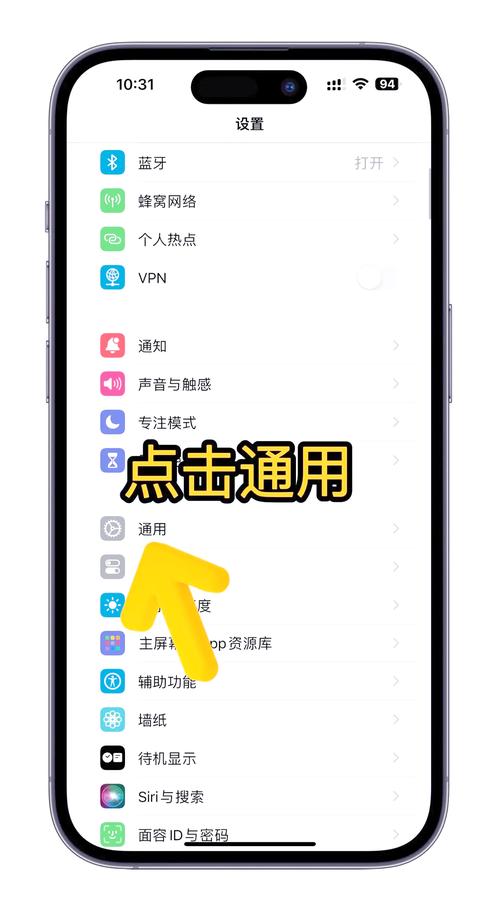
对系统进行设置操作之前,建议把系统更新至iOS 17或者更高的版本。在2025年3月苹果推送的iOS 17.4更新里面,面容ID的识别速度以及稳定性均有显著提升。你能够进入“设置”里面的“通用”选项之下的“软件更新”来检查当前版本。此外要确保手机电量处于50%以上,或者连接电源之后再进行设置,防止中途关机致使录入出现失败情况。
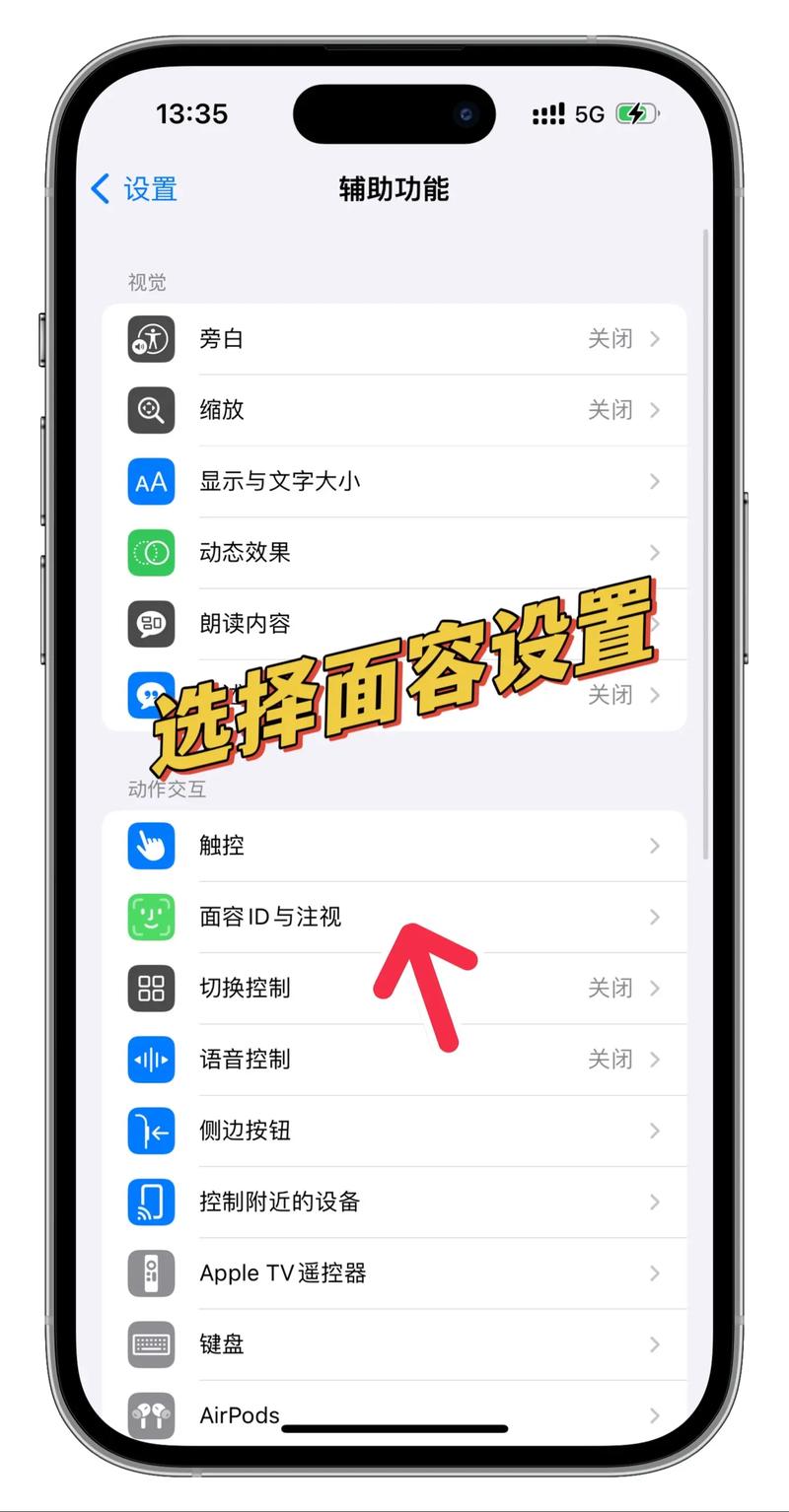
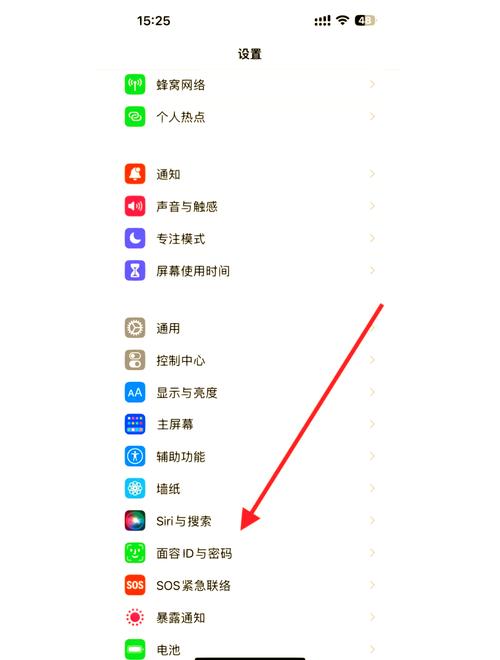
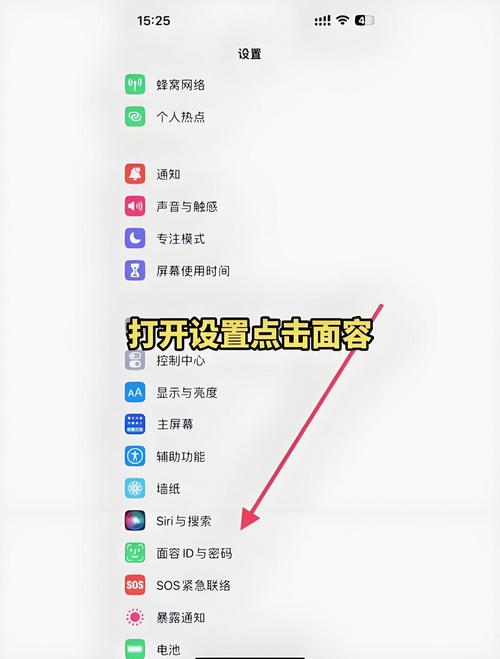
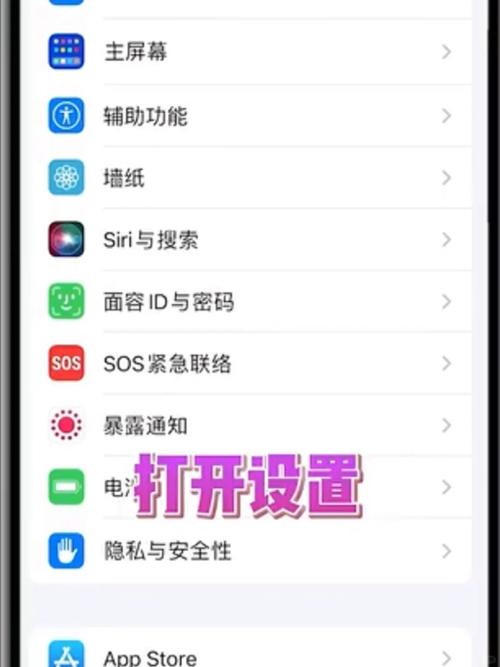
开启手机表层的“设置”程序,其呈现为灰色齿轮标识。将屏幕朝着下方滑动,寻觅并点触“面容ID与密码”选项。此刻系统会要求你录入当下的锁屏密码,这是为保障你的账户安全。输入密码之后,你会瞧见一个含有多个开关的控制板面,各自对应iPhone解锁、钱包与Apple Pay、以及App Store等功能。
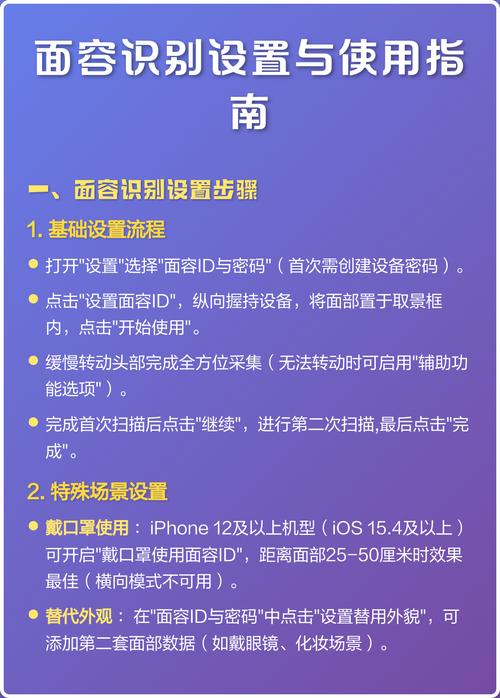
要是你的手机先前从来都没有录入过面容信息,页面顶部就会呈现出“设置面容 ID”的按钮。点击该按钮开启录入流程。要是你已然录过面容然而想要重新进行设置,就得先点击“重设面容 ID”去清除旧数据,随后再点击“设置面容 ID”来开始新的录入。留意千万别误触到其他开关,不然有可能会意外关闭某些功能。
点击“设置面容ID”之后,系统会引导你来完成两次面部扫描。在第一次扫描之际,要把面部正对着屏幕,保持眼睛处于睁开状态,距离手机大概25到50厘米。缓慢转动头部去完成圆圈轨迹,系统会用绿色弧形对已采集的区域作出标记。这个过程大概需要10秒钟,要保持自然表情,不要刻意去微笑或者皱眉,否则会对识别准确性造成影响。
在进行第二次扫描时,你要轻微转动头部,从不同角度去记录面部细节。苹果的红外点阵投影仪会朝着你的面部投射出超过3万个不可见光点,以此构建精确的3D面部模型。在录入过程当中,要是出现了“面部被遮挡”的提示,那就请摘下口罩、墨镜或者帽子。2026年1月发布的新款iPhone支持戴口罩识别,不过首次录入的时候依旧需要保持面部处于无遮挡状态。
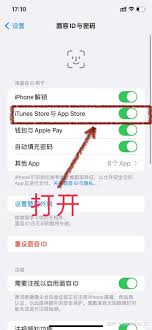
面容录入完成之后,回到“面容ID与密码”设定页面。你会瞧见好些功能开关,寻到“iTunes Store与App Store”这一条目。默认情形时此开关或许是关闭状况,点击开关使其转成绿色便可开启。如此你于下载或者购买应用之际,便无需再度输入Apple ID密码,仅需双击侧边按钮且看一下屏幕便能实现验证。
要是你期望在买下付费应用或者进行内购之际每一回均开展面容验证,那么建议一并开启“需要密码”这项之下的“15分钟后再次要求”这一功用。如此一来既能够确保便捷程度,又能够防止他人出现误操作进而引发扣费情况。对于那些借助家庭共享账户的用户而言,强烈地建议开启此种双重验证机制,尤其是在你的账户绑定了支付宝或者微信支付之时。
当下,你能够开启App Store去测验一番效果。随意挑选一类免费应用程序,像是微信或者抖音,点击“获取”那个按钮。在这个时候,屏幕的底部将会弹出一个提示框,与此同时,侧边的按钮会有震动反馈。你所要做的便是双击右侧的电源按钮,接着自然而然地瞧一眼屏幕上方的传感器区域,大概半秒钟之后应用便会开始下载。
要是属于付费应用或者内购项目,像去购买游戏道具或者订阅会员这种情况,验证流程存在些许不同。点击购买之后会弹出价格确认框,双击侧边按钮之后开展面容识别,识别成功方才会完成扣款。在2025年的数据里表明,运用面容ID的用户相较于输密码的用户平均每单快8秒钟,并且误操作率下降了76%。对于常常下载应用的人而言,每天起码能节省2到3分钟。
面容ID有时会出现识别不成功的状况,特别是在强逆光或者极暗环境内。要是碰到这种情形,首先查看前置摄像头区域有没有污渍或者贴膜遮挡。拿柔软的眼镜布擦拭屏幕顶部的传感器区域,留意别使用酒精或清洁剂,以防损坏红外镜头涂层。擦拭后再次尝试,成功率能够恢复到95%之上。
倘若你近期变换了发型,戴上了近视眼镜或者做了微整形手术,面容数据兴许是需要更新的。你能够进入“面容 ID 与密码”之页面,点击“重设面容 ID”去重新录入。也能够选择“设置替用外貌”,系统将会准许你录入第二种面部状态,像素颜以及带妆这两种模式。苹果官方给出建议,每半年要重新录入一回面容数据,用以适应面部的自然变化。要是你碰到“面容 ID 已停用”的提示,那就重启手机之后再进行尝试。
上述那套设置流程,我曾帮超过百位朋友去操作,速度最快的人,仅用了一分四十秒便将所有内容搞定。此刻请你开启手机予以检查,你的App Store开启了面容验证吗?要是尚未开启,今日就花费两分钟将其设置妥当,往后下载应用确实会节省诸多时间。欢迎于评论区分享你在设置进程里碰到的问题,又或者点赞收藏这篇教程,以便日后随时能够查看。
相关文章
游戏评论