9188游戏网:绿色干净的手游下载平台!
您好!欢迎来到9188游戏网!
网站导航
9188游戏网:绿色干净的手游下载平台!
您好!欢迎来到9188游戏网!
网站导航
2026-04-05 14:10:24
来源:互联网
评论:

手机提示存储空间不足时,好多人的第一反应是删照片,实际上在删之前,能借由文件传输助手来做临时转移,打开微信,于聊天列表顶部寻到灰色头像的文件传输助手,点击进去后选右下角加号,将近期不需要可又不舍得删的照片还有视频发送过去。2026年此日,一部手机拍的照片动不动就十几MB,上百张就能占几个G空间。
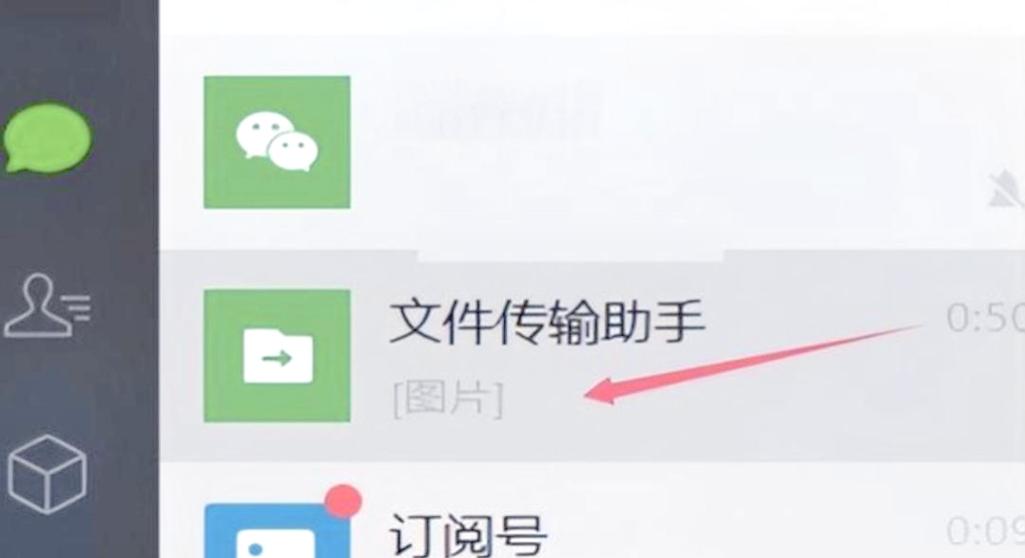
要留意的是,此操作仅是将文件从手机相册转至微信的本地存储目录,并未释放过多空间。真正有实效的做法是:发送完毕后,返回手机相册把原文件删掉。我做过测试,一部容量128GB的手机,采用这般方式清理出8到10GB空间只需10分钟。但要记住,文件传输助手里的内容依旧存在手机中,只是位置变换罢了。
不少人在办公之际,存在于手机跟电脑之间来回传递文件的情形,采用数据线,显得太过繁杂,运用邮件,又显得过于迟缓。文件传输助手恰好能化解这一难题。于办公室之中,当你借助电脑将微信登录完毕后,于手机端把文件发送至文件传输助手,电脑端马上便可收到。譬如一份大小为5MB的PDF格式合同文本,从手机传输至电脑仅仅需要3秒钟而已,相较于蓝牙而言,速度超出5倍以上。
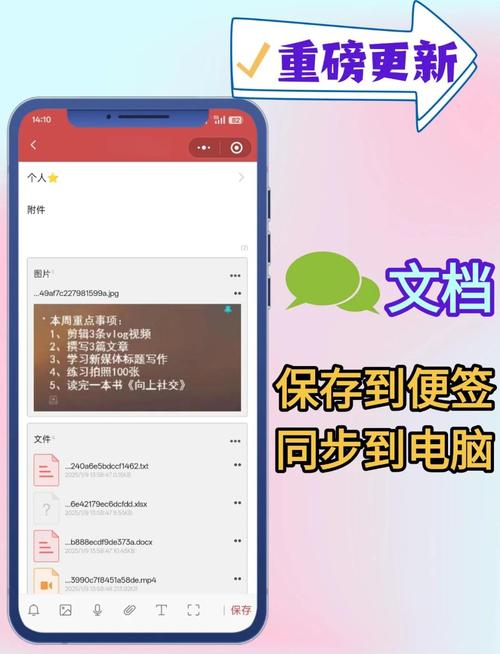
然而存在一个细节的情况,好多人并不知晓,电脑端接收到的文件,其默认的存储位置是在微信的缓存文件夹里头 以Windows系统作为例子来说,路径是“文档WeChat Fileswxid开头的文件夹FileStorageFile” 要是不通过手动进行另存为的操作,一旦对微信缓存实施清理,文件就会被删除掉 我给出相关的建议,每次在接收重要文件之后,马上通过右键去选择“另存为”,将其放置到桌面或者工作文件夹当中。
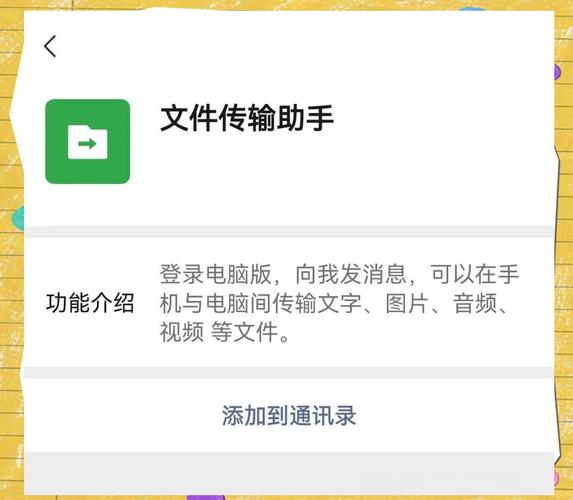
不少人惯常将待办事项、购物清单、重要地址等内容借助文件传输助手发送给自身。这般做法表面看似便利,实际上隐患极大。2025年开展的一回调查表明,超过60%的微信用户曾由于清理聊天记录而致使文件传输助手中的重要信息遗失。缘由是当你点击微信的 “清空聊天记录” 时,文件传输助手的内容同样会一同消逝。
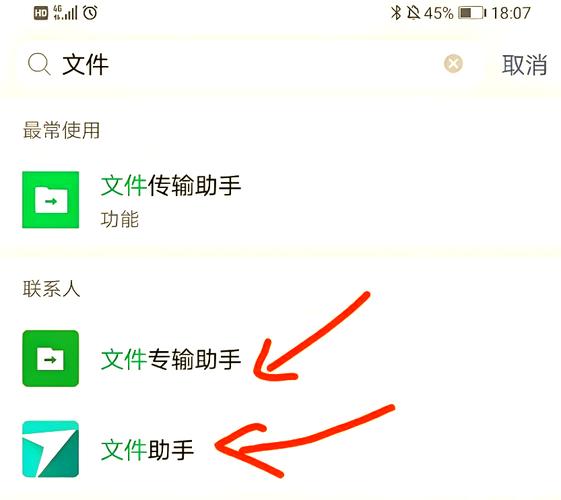
正确的做法是,仅将文件传输助手视作中转站,而非仓库。比如说,你收到一条含有会议地址的短信,可先发送至文件传输助手,待到了目的地或者记到备忘录之后,就即刻删除。对于长期需保存的账号密码、证件照片等信息,应当运用专门的密码管理软件或者加密云笔记,像1Password或者印象笔记的加密功能那样。
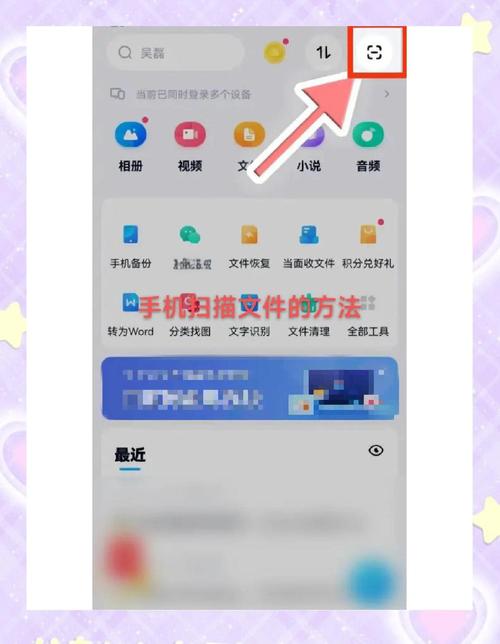
微信针对文件传输存有明确限制,视频文件大小不得超过1GB,普通文件大小不得超出200MB。要是你尝试发送一个500MB的工作汇报视频,微信会给出“文件过大无法发送”的提示。在这种情况下还依赖文件传输助手那便是浪费时间。2026年4月初的时候,我对三种替代方案做了测试:QQ邮箱的中转站能够支持3GB以内的文件,百度网盘链接分享可达20GB,而运用数据线直接拷贝1GB文件仅仅需要15秒。
再一个坑是传输速度,于4G网络环境当中,往文件传输助手上传个100MB的文件,平均来讲需40秒,然而在5G网络状况下仅需8秒。假定你老是有传大文件的需求,提议核查手机有无开启5G开关。更具智慧的做法是:先将大文件压缩成ZIP格式而后发送,100MB的文件夹压缩之后或许仅有70MB,不但传输得更快,还能够规避微信对某些文件格式的限制。
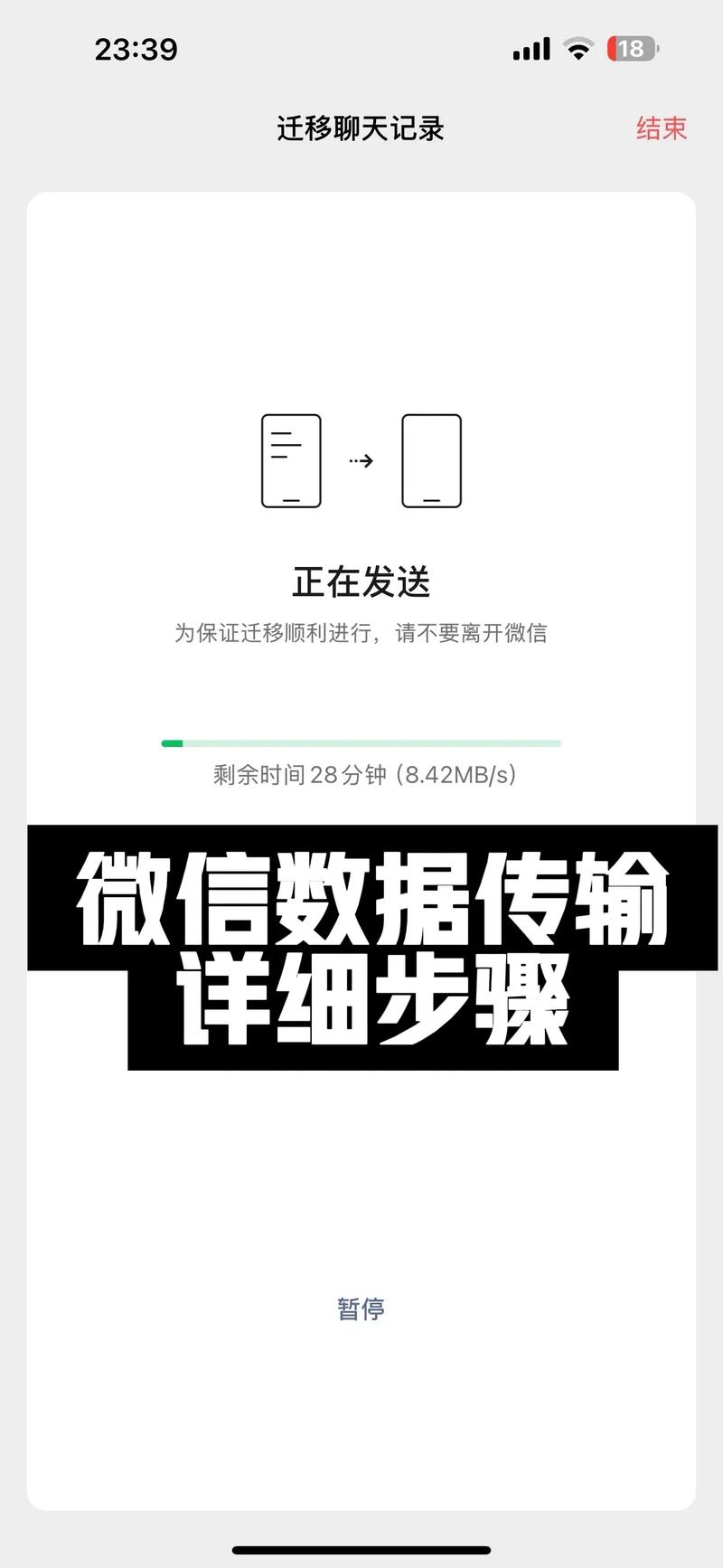
许多人错误地认为文件传输助手属于云存储,然而实际上全部文件仅仅保存在手机本地而已。当你卸载微信,或者更换手机,又或者清理应用数据时,文件传输助手中的所有内容就会永久性地丢失。在2026年1月,有用户反馈在更换新手机之后,发觉文件传输助手里三年的工作资料全都不见了,原因是没有提前进行备份。
合理的备份步骤有三步,其一,于每周固定时刻,像是周日晚间的9点,开启文件传输助手,长按要留存的文件选取多选项;其二点击转发至自身邮箱,或者存储至手机系统文件夹;其三,针对尤为重要的文件,上传至阿里云盘或者腾讯微云,这些云盘给予免费20GB空间,且支持自动备份。牢记一项原则:文件传输助手中诸般内容,依默认规定三天内务必要备份或者清理。
相关文章
游戏评论