9188游戏网:绿色干净的手游下载平台!
您好!欢迎来到9188游戏网!
网站导航
9188游戏网:绿色干净的手游下载平台!
您好!欢迎来到9188游戏网!
网站导航
2026-04-06 13:09:58
来源:互联网
评论:
是不是你也碰到过如此这般的困惑:明明已然拍了照片,然而却不清楚是否已存进iCloud,又或者想要瞧瞧iCloud里的照片,可是却寻觅不到入口?好多苹果用户都在这一步上卡住了。接下来我就运用三个最为实用的方法,帮你彻彻底底搞定iCloud照片的查看以及备份问题,整个过程操作清晰,照着步骤去做就行。


最初的步骤是先去确认你那儿的iCloud照片功能究竟有没有被打开,开启手机“设置”,点击显示屏最顶上显示的你自己的名字,也就是Apple ID所处的那个位置,接着从中找到“iCloud”选项,随后点进“照片”这一选项,查看“同步此iPhone”是否处于开启状态,要是开关呈现绿色,那就表明照片已然在进行同步了。

回到桌面,开启“照片”App,于底部菜单栏之中找寻“图库”或者“相簿”,在正常状况下,所有同步而来的iCloud照片都会自行现身于此。此处存在一个细节:刚刚拍摄的照片会首先存储于手机本地,直至连接Wi-Fi之际方才会上传至iCloud,所以要是你瞧见照片的右下角有个小云朵图标,那就表明原图尚未下载至手机之上,点击一下便可进行下载。
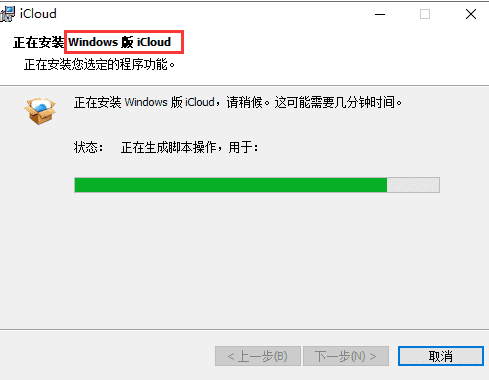
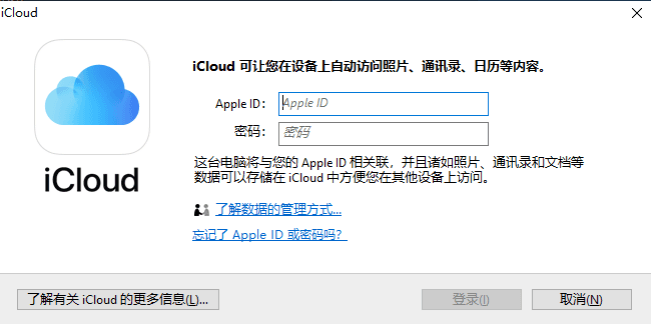
于电脑之上开启浏览器,搜寻“iCloud for Windows”而后实施下载并安装,Mac电脑则因系统预先附带此软件故而无需额外进行安装行为。待安装完毕之后予以启动iCloud,键入个人的Apple ID以及密码展开登录操作,此时手机将会呈现一个验证码弹窗,将该验证码填录至电脑之上便达成登录成功之状态了。

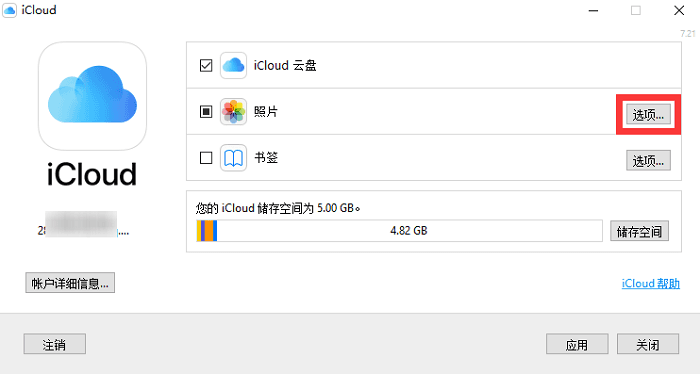
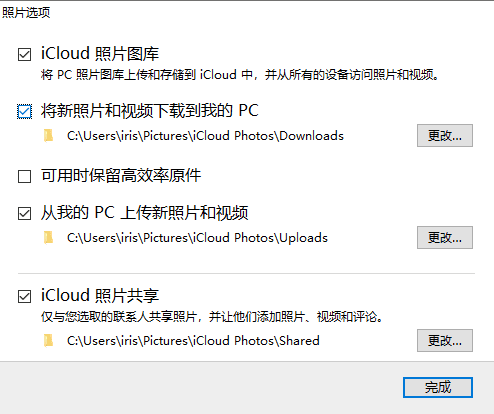
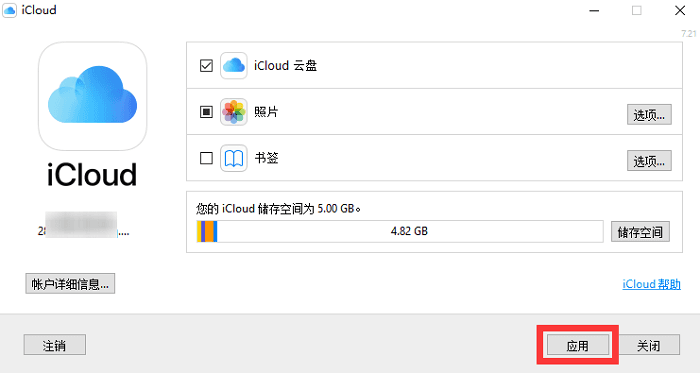
进去登录之后,寻找到“照片”此项,点击其后面的“选项”按钮,勾选“iCloud照片”该功能。紧接下来,你能够选择“下载新照片与视频至我的电脑”,以此所有iCloud里的照片会自动下载至你所指定之文件夹内。然后点击“完成”,再点击“应用”,接着等待系统同步,如此就能于电脑文件夹之中如同浏览本地照片那般浏览所有的iCloud照片了。在Windows系统之下,默认存储路径为C盘的“iCloud照片”文件夹,你同样能够手动将其改成其他盘。

仅有5GB的iCloud免费空间,对于那些常常拍照的用户而言,根本是不够使用的。就拿我自己这款手机来讲,在2025年这一整年,拍摄了3000多张照片以及200多个视频,5GB的空间仅仅两周就满了。在这个时候,你能够使用第三方工具,像是数据蛙苹果恢复专家,它的益处在于并不会占用iCloud空间,而是直接备份到电脑硬盘。

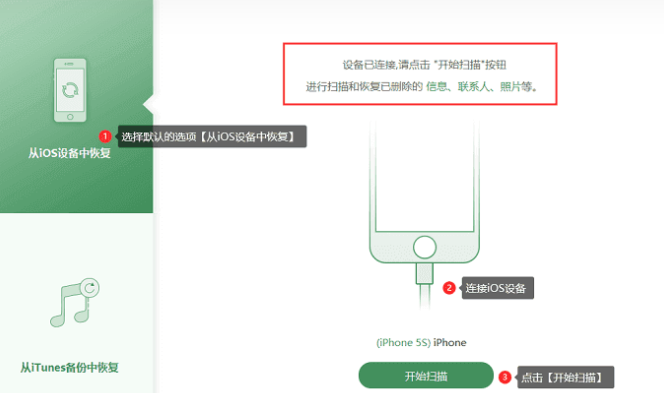
这一操作具备简易性:于电脑之上开展该软件的下载以及安装行为,借助数据线达成手机与电脑之间的连接事宜,当软件识别出设备之后点击“开始扫描”选项。扫描进程所需时间大约为三至五分钟,其具体时长取决于你手机之内数据量的多寡,在此期间务必不能断开连接或者关闭软件,不然就需要重新进行扫描操作工作。扫描结束之后,全部照片均会依照时间先后顺序予以排列,你能够勾选想要备份的照片,点击“导出”按钮即可保存至电脑之上。此软件还能够查看微信聊天记录、通讯录、备忘录等各类数据,经过一次备份就能够将手机里面所有重要内容予以存储留存。
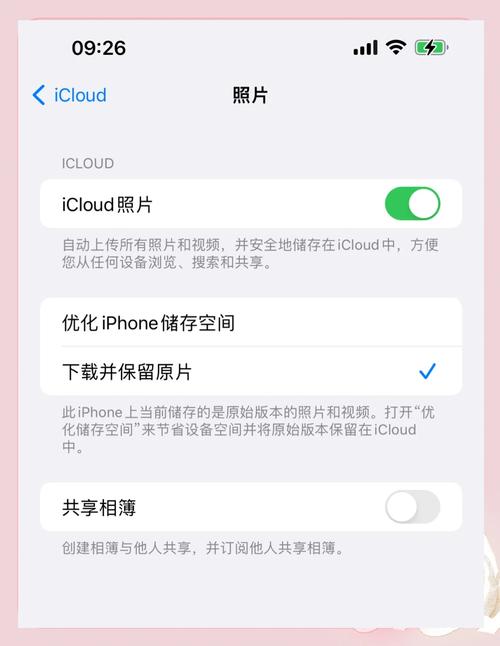
免费的5GB空间在出现用完这种情况时是较为常见的事,但其实并不必要着急忙慌地去花钱进行扩容哩。第一项技巧乃是定期展开清理步骤啦:先要打开iCloud的管理界面,以此查看究竟是哪些App占有了大量的空间,比如说微信所做的备份弄不好就占据了2GB的空间,将那些不需要的App同步予以关闭便能够空出空间来。第二项技巧在于对照片存储予以优化呢:于手机的“设置-iCloud-照片”这个路径当中,开启“优化iPhone存储空间”此项功能,如此一来手机就会留存小尺寸的预览图,而原图则是存储在云端的,这样便能够节省下80%的本地空间。
若你不愿每月花钱购置iCloud空间,那采用电脑备份便是最为实惠的方案。我自身的做法是,在每月最后一日连接上电脑,借助数据蛙软件将新增的照片全都导出至移动硬盘,该硬盘划分成了两个区,其中一个用于存储原图,另一个则存储压缩后的备份。从2026年1月直至如今,我已然存储了8600多张照片,而硬盘所使用的空间还不到200GB,这可比购买iCloud的2TB套餐要划算得多了。
若手机相册之中无法看到iCloud照片,那就先去检查网络连接情况,因为iCloud同步必定要依赖Wi-Fi,使用流量是不会进行同步的。接着前往 “设置 - Apple ID - iCloud - 照片” 这里面,瞧瞧是不是显示出了 “正在上传X个项目” 亦或是 “有X个项目需要下载”,要是这样的话,那就让手机保持连接Wi-Fi并且处于充电状态,放置一晚上,第二天再去查看。
电脑版iCloud登录遭遇失败这种情况也是颇为常见的,大多是源于网络方面存在问题或者账号密码出现错误。对于Windows用户而言需格外留意:iCloud软件应当从微软官方商店去进行下载,而不要从第三方网站予以下载,不然就有可能携带病毒。万一一直无法登录上去,那就尝试关掉电脑的防火墙以及代理软件,因为这些常常会对iCloud的连接产生干扰了。
以下是改写后的内容:养成相较临时寻觅方法而言更为重要的好习惯。有着这样第一个习惯,即每每旅行或是重要活动告终之后,在当天便连接上Wi-Fi,开启iCloud照片来核查同步状态,当确证所有新照片均已成功传上时才删除手机里的原图。并且有着第二个习惯,每三个月借助电脑对全部照片予以一次备份,将备份文件夹依照“年份-月份-事件”来命名,就像“2026-03-杭州旅游”这般,如此往后找寻照片会极为便利。
最为容易被忽视的第三个习惯是,不要单单依靠一个备份途径,iCloud有可能出现状况,电脑硬盘亦有可能损坏,我的个人办法是,在iCloud存储一份近三个月的常用照片,于电脑硬盘存储一份全部照片的原始文件,再购置一个500GB的移动硬盘来进行二次备份,如此即便两个设备同时发生故障,照片也不会遗失,许多人的珍贵回忆正是由于仅仅存于一个地方,设备损坏后就彻底消失了。
是否你于查看之际,或者备份于iCloud照片之时,碰到过啥样奇特怪异的问题,欢迎于评论区域分享你的相关经历,又或者去问问别的朋友,有没有更为妥善优良的解决办法咧,麻烦点赞收藏这篇指南,往后遇到类似这般的情况,径直翻找出来依照着去做便可以。
相关文章
游戏评论